
13.04.2026
FAQ für:
ZUB E-CAD 6 Pro
Die COM-Schnittstelle verknüpft ZUB E-CAD mit ZUB Helena. In der aktuellen ZUB Helena Version können über eine Schaltfläche die entsprechenden Bauteilabschnitte in ZUB E-CAD in der 3D-Ansicht markiert werden. Mit dieser neuen Funktion können Bauteilabschnitte in Sekundenschnelle gefunden und überprüft werden.
Anwendung
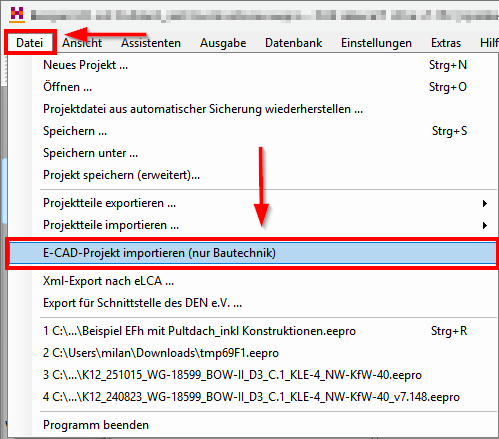
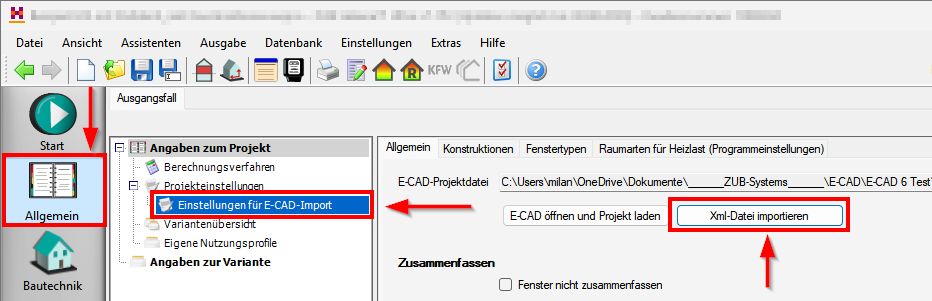
Zunächst muss über den GEG-Export in E-CAD eine XML-Datei erzeugt werden und diese in ZUB Helena importiert werden. Dies kann wahlweise über die Registerkarte Datei / E-CAD-Projekt importieren (nur Bautechnik) oder den Programmabschnitt Allgemein / Einstellungen für den E-CAD-Import erfolgen.
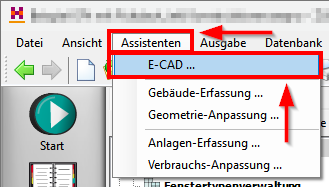
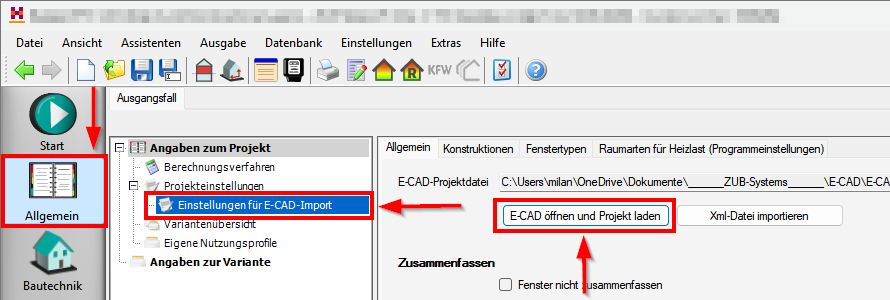
Im Anschluss muss noch die E-CAD-Projektdatei mit ZUB Helena verknüpft werden. Wählen Sie die E-CAD-Projektdatei über die Registerkarte Assistenten / E-CAD oder alternativ über den Programmabschnitt Allgemein / Einstellungen für E-CAD-Import / E-CAD öffnen und Projekt laden aus.
Daraufhin wird das Projekt automatisch im Programm E-CAD geöffnet. Die Verknüpfung zwischen ZUB Helena und ZUB E-CAD ist jetzt hergestellt.
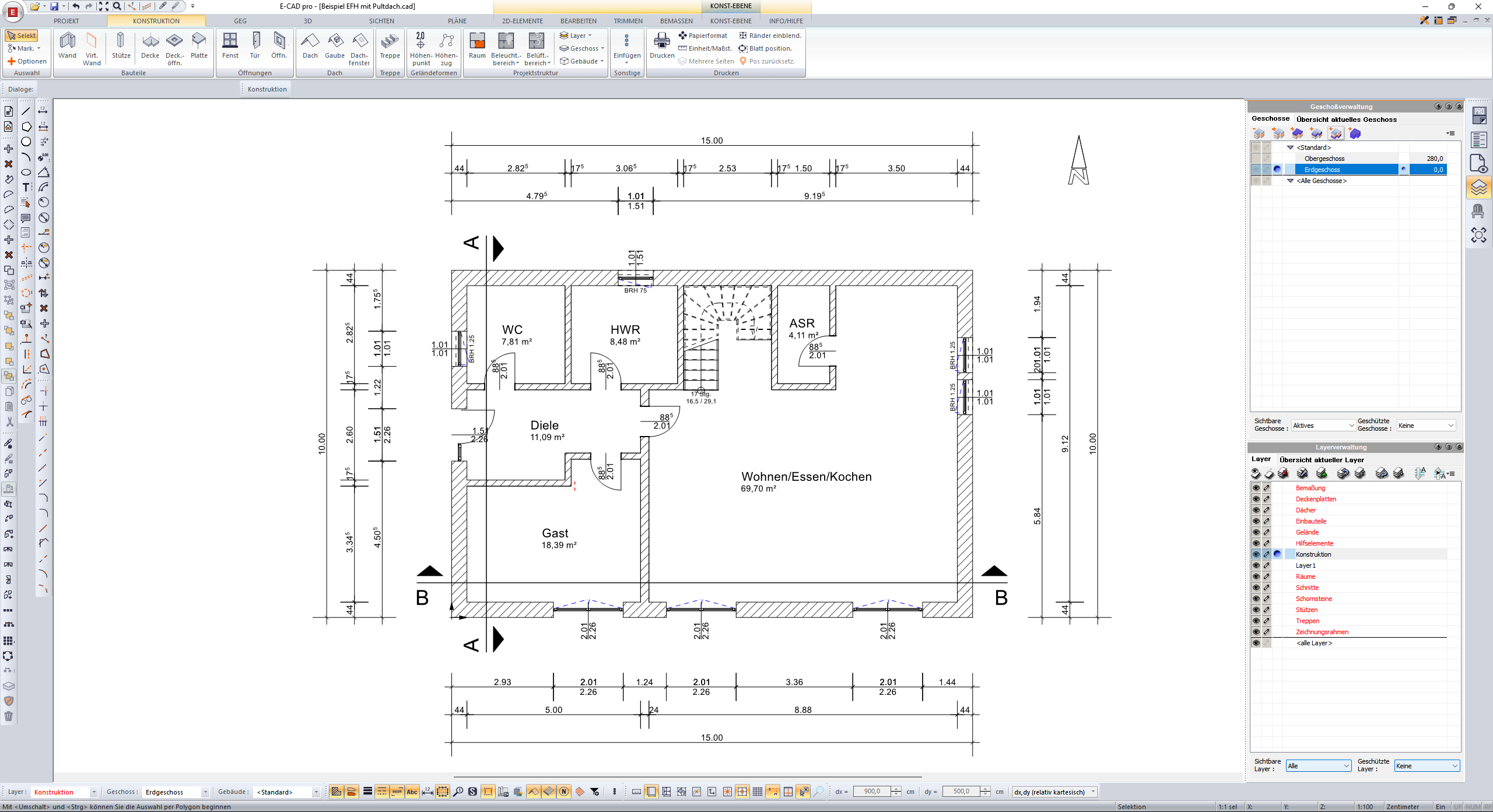
Durch die interaktive Verknüpfung können Räume in ZUB Helena ausgewählt werden und automatisch hervorgehoben, im E-CAD Grundriss angezeigt werden. Dies ermöglicht eine einfache Lokalisierung der Räume im E-CAD Modell.
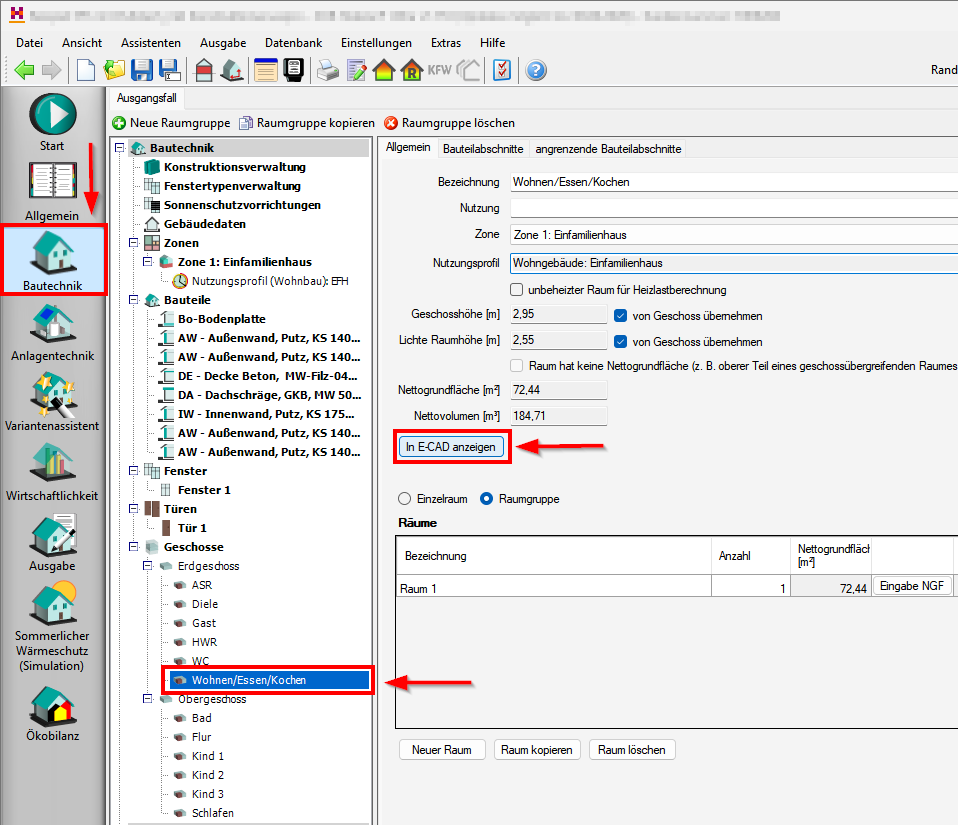
Wechseln Sie in ZUB Helena in den Programmabschnitt Bautechnik und wählen Sie einen beliebigen Raum im Navigationsbaum aus. Betätigen Sie die Schaltfläche
In E-CAD anzeigen, um den ausgewählten Raum in E-CAD anzeigen zu lassen.
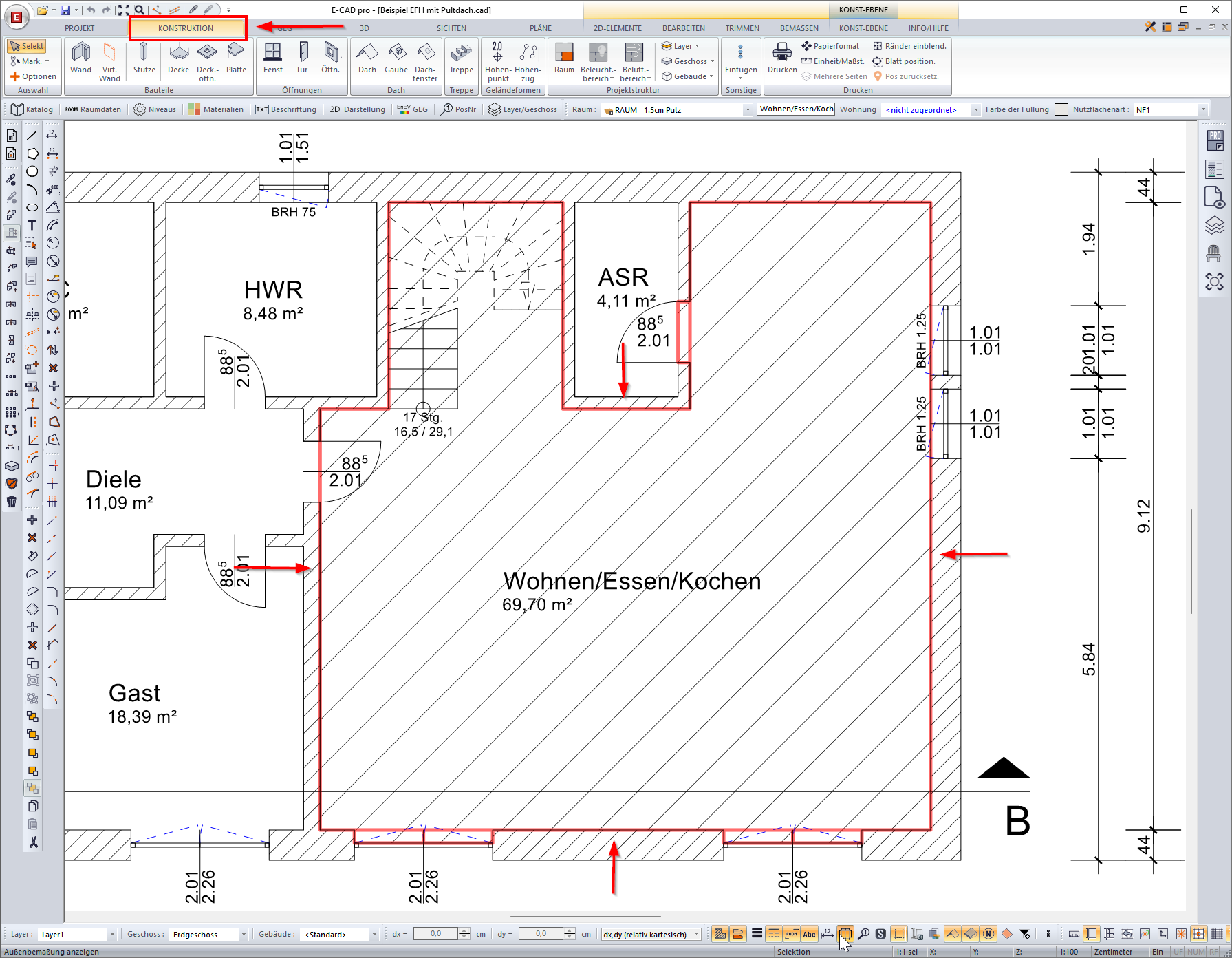
Der Raum wird daraufhin automatisch in E-CAD ausgewählt, vergrößert und mit einer roten Umrandung dargestellt.
Möglichkeit der Interaktion in beide Richtungen
Durch die Auswahl Räumen zugehöriger Bauteilabschnitte in ZUB Helena, werden diese automatisch in E-CAD im 3D-Modell angezeigt.
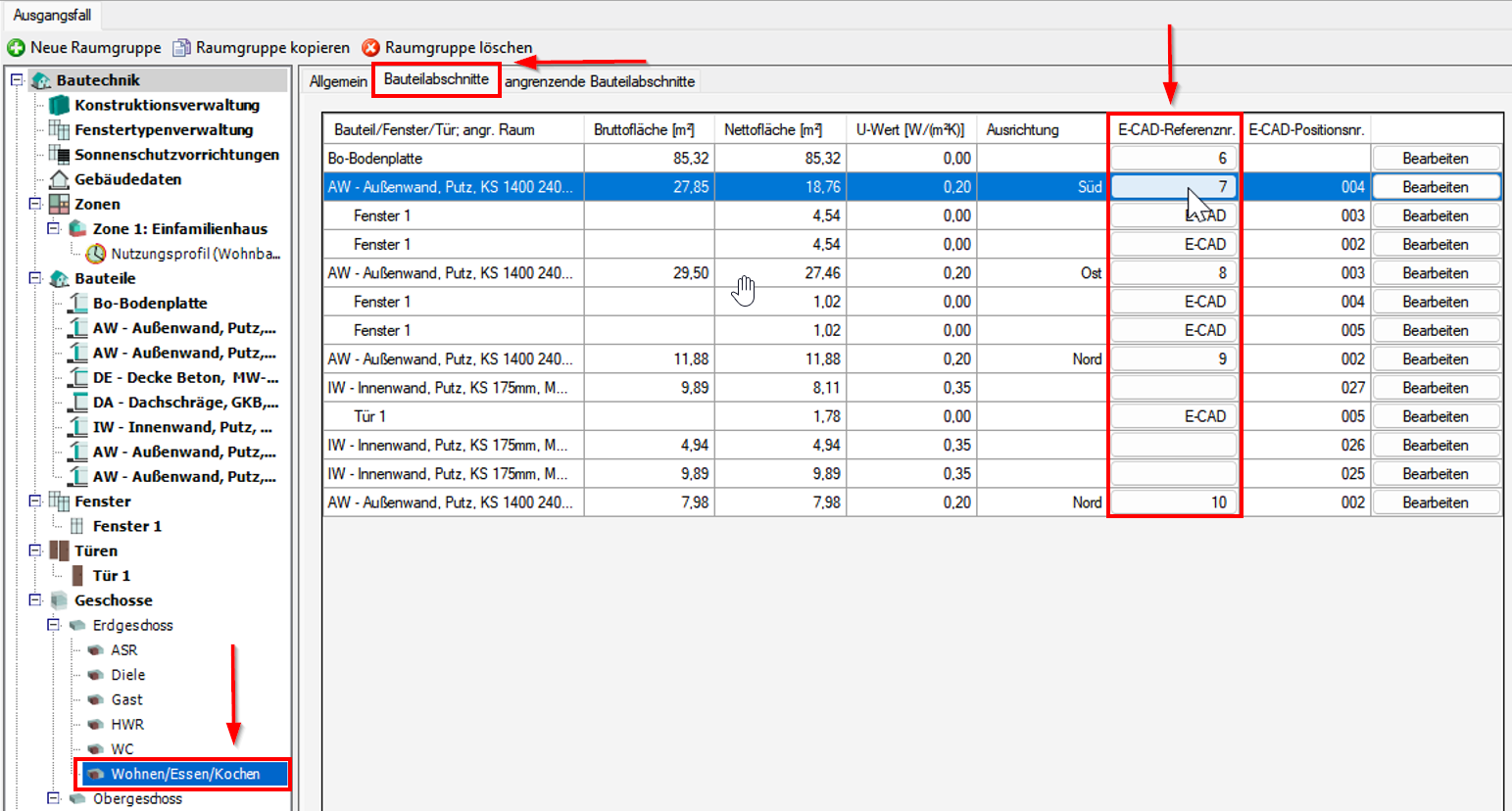
Wählen Sie einen beliebigen Raum im Navigationsbaum aus und wechseln Sie in die Registerkarte Bauteilabschnitte. Wählen Sie einen Bauteilabschnitt aus und betätigen Sie die Schaltfläche in der Tabellenspalte E-CAD Referenznr.
Der Bauteilabschnitt wird daraufhin automatisch im 3D-Modus in E-CAD dargestellt.
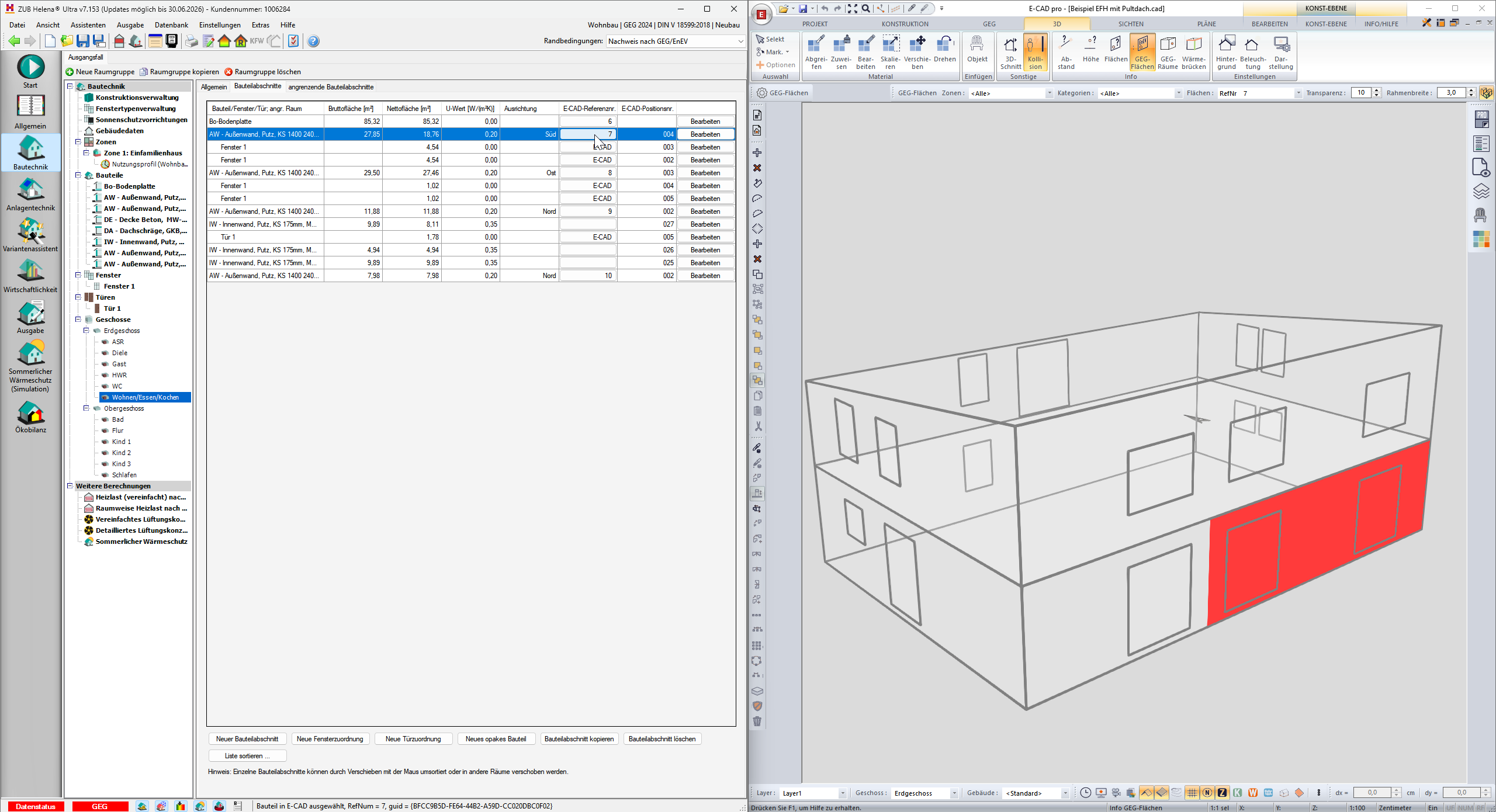
Zudem besteht auch die Möglichkeit, einen Bauteilabschnitt im 3-D Modus / GEG-Flächen in E-CAD auszuwählen, um diesen in ZUB Helena anzeigen zu lassen. Durch die Auswahl wird in ZUB Helena automatisch die Registerkarte Bauteilabschnitte des zugehörigen Raumes geöffnet und der Bauteilabschnitt blau hinterlegt angezeigt.
Des Weiteren können auch Innenbauteile auf die gleiche Weise in ZUB Helena ausgewählt und in E-CAD angezeigt werden. Die Anzeige für Innenbauteile erfolgt daraufhin automatisch in E-CAD im 3-Modus / GEG-Räume.
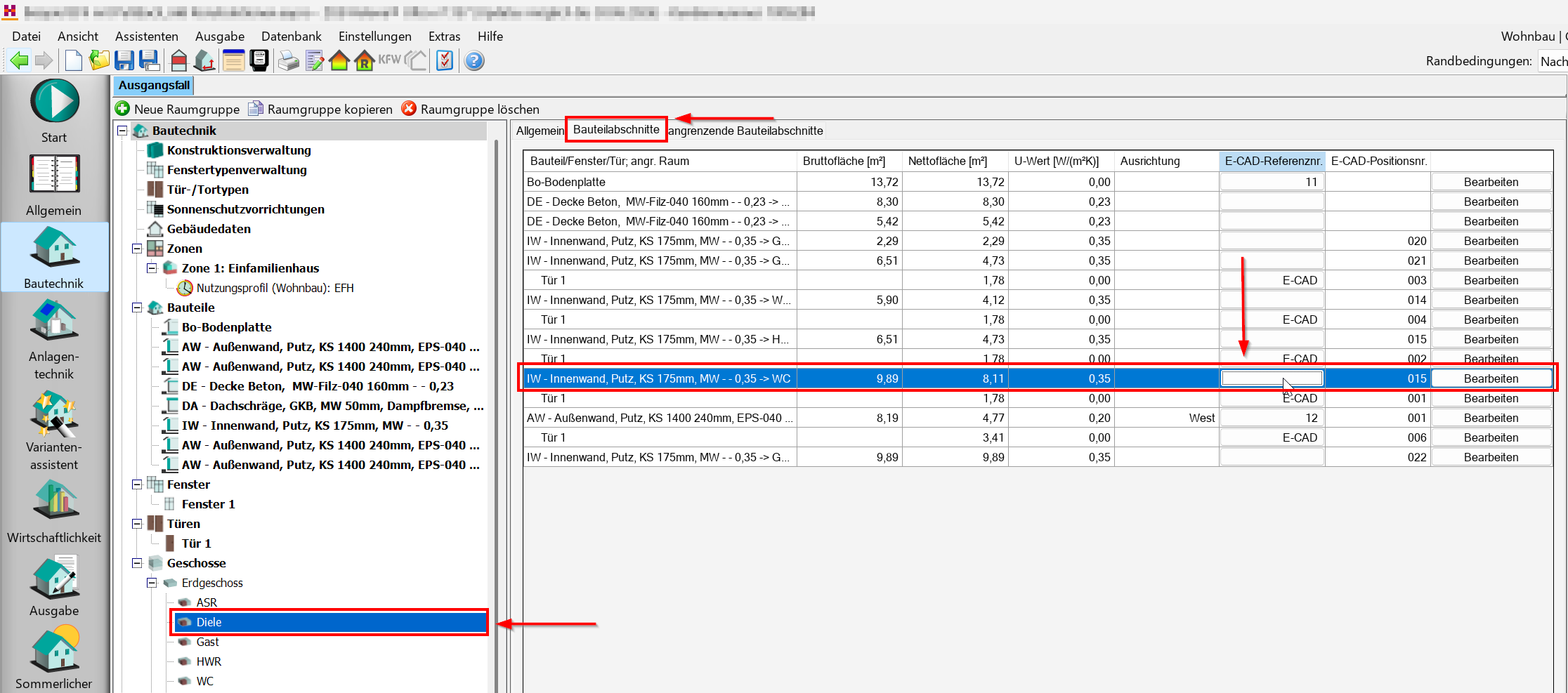
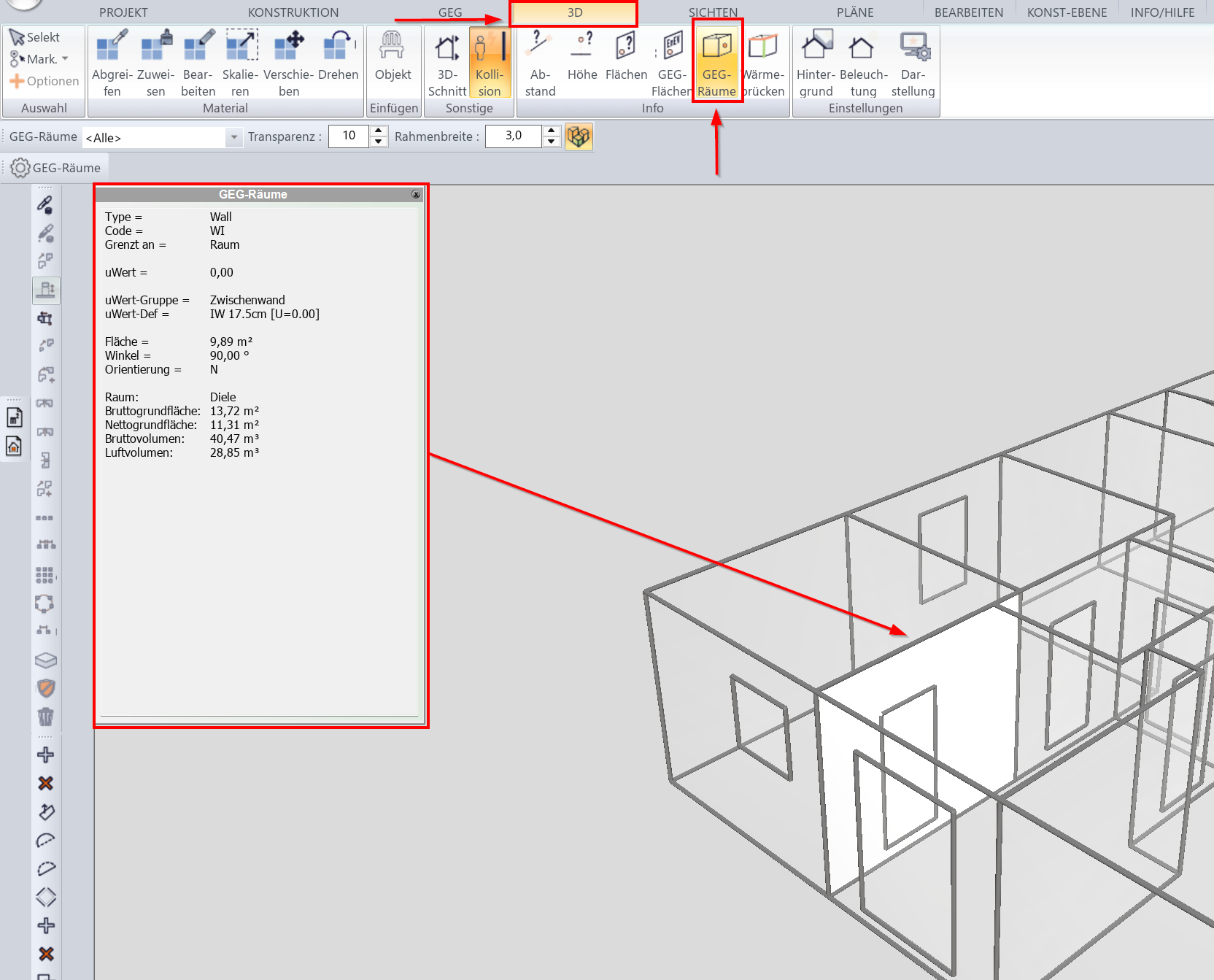
Durch die Auswahl eines Innenbauteils im 3D-Modell in E-CAD wird dieses ebenfalls automatisch in ZUB Helena angezeigt. Bauteilabschnitte können so ganz einfach im Projekt in beiden Programmen lokalisiert werden.
Hinweis: Diese Informationen werden von der ZUB Systems GmbH kostenlos bereitstellt. Die Ausführungen stellen insbesondere keine Rechtsberatung dar. Jede Form der Haftung und Gewährleistung für die technische oder sachliche Richtigkeit ist ausgeschlossen.
ZUB | Milan Schulz